
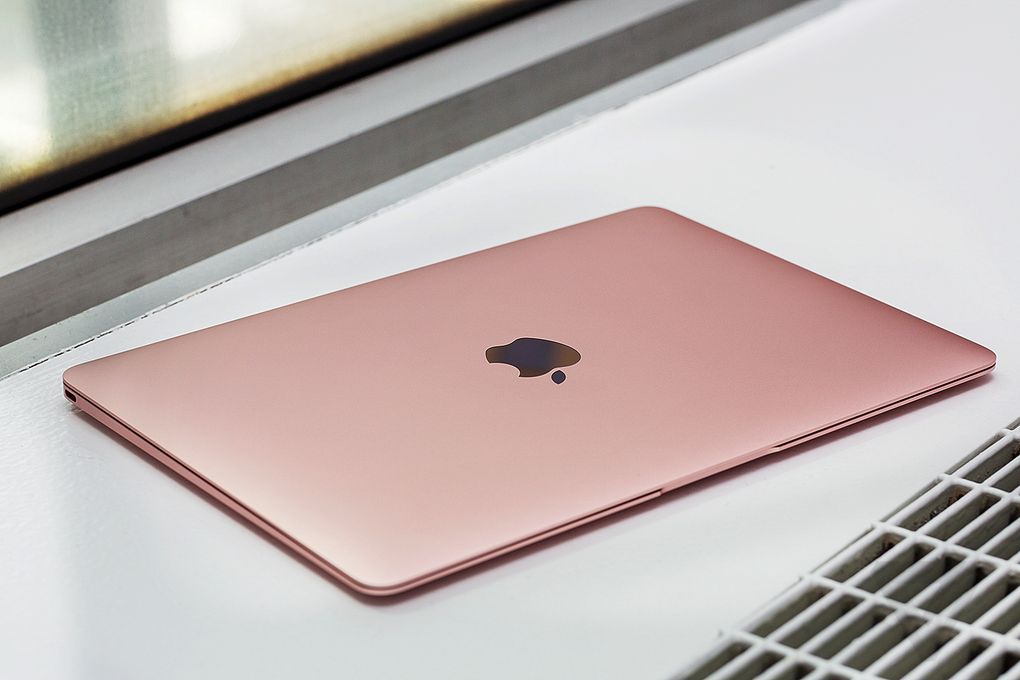
Cara SS di MacBook menjadi salah satu hal yang paling sering dicari, terutama bagi pengguna baru yang sebelumnya terbiasa menggunakan laptop Windows. Sekilas terlihat berbeda, tetapi sebenarnya macOS menyediakan fitur screenshot yang jauh lebih lengkap tanpa perlu memasang aplikasi tambahan.
Setiap jenis tangkapan layar memiliki kombinasi tombol yang berbeda. Ada yang digunakan untuk mengambil seluruh layar, sebagian layar, satu jendela tertentu, bahkan merekam tampilan layar dalam beberapa klik saja. Karena itulah, memahami setiap pintasan keyboard akan membuat pekerjaan menjadi lebih cepat.
Selain praktis, hasil screenshot di MacBook juga langsung tersimpan secara otomatis dengan kualitas gambar yang tetap tajam. Bagi pelajar, pekerja kantoran, kreator konten, maupun pengguna sehari-hari, mengetahui cara SS di MacBook dapat membantu menghemat waktu ketika membuat laporan, menyimpan bukti transaksi, hingga mendokumentasikan informasi penting.
Cara SS di MacBook dapat dilakukan menggunakan kombinasi tombol berikut:
- Command + Shift + 3 untuk mengambil seluruh layar.
- Command + Shift + 4 untuk mengambil sebagian layar.
- Command + Shift + 4 lalu Space untuk mengambil satu jendela.
- Command + Shift + 5 untuk membuka menu screenshot dan perekaman layar.
- Command + Shift + 6 khusus beberapa model MacBook dengan Touch Bar.
Mengapa Screenshot di MacBook Berbeda dengan Windows
MacBook menggunakan sistem operasi macOS yang memiliki pendekatan berbeda dibandingkan Windows. Jika Windows mengenal tombol Print Screen, MacBook menggantinya dengan kombinasi beberapa tombol keyboard agar fungsi screenshot menjadi lebih fleksibel.
Kombinasi tersebut tidak hanya mengambil gambar layar penuh, tetapi juga memungkinkan memilih area tertentu, mengambil jendela aplikasi, hingga mengatur lokasi penyimpanan hasil screenshot. Inilah yang membuat fitur bawaan macOS lebih lengkap dibandingkan banyak sistem operasi lainnya.
Kombinasi Tombol Cara SS di MacBook
Masing-masing kombinasi tombol memiliki fungsi yang berbeda. Memilih kombinasi yang tepat akan mempercepat pekerjaan sesuai kebutuhan.
| Kombinasi Tombol | Fungsi |
|---|---|
| Command + Shift + 3 | Screenshot seluruh layar |
| Command + Shift + 4 | Screenshot area tertentu |
| Command + Shift + 4 + Space | Screenshot satu jendela |
| Command + Shift + 5 | Membuka menu screenshot lengkap |
| Command + Shift + 6 | Screenshot Touch Bar (model tertentu) |
Setiap kombinasi tersebut dapat digunakan tanpa aplikasi tambahan sehingga proses pengambilan gambar berlangsung sangat cepat.
Cara SS Seluruh Layar di MacBook
Mengambil seluruh tampilan layar menjadi pilihan paling praktis ketika ingin menyimpan semua informasi yang sedang muncul di monitor.
- Tekan Command + Shift + 3 secara bersamaan.
- Screenshot langsung diambil tanpa perlu konfirmasi.
- File otomatis tersimpan di Desktop dengan nama berdasarkan tanggal dan waktu.
Hasil screenshot akan muncul dalam bentuk thumbnail kecil di sudut layar selama beberapa detik. Thumbnail tersebut dapat diklik apabila ingin langsung melakukan pengeditan sebelum disimpan.
Jika thumbnail dibiarkan, gambar akan tersimpan otomatis tanpa mengganggu aktivitas yang sedang berlangsung.
Cara SS Sebagian Layar di MacBook
Tidak semua informasi di layar perlu disimpan. Dalam banyak situasi, hanya sebagian area yang diperlukan sehingga hasil gambar menjadi lebih rapi.
- Tekan Command + Shift + 4.
- Kursor berubah menjadi tanda silang.
- Klik lalu tarik sesuai area yang ingin disimpan.
- Lepaskan klik untuk mengambil screenshot.
Fitur ini sering dimanfaatkan saat mengambil tabel, gambar, kutipan artikel, maupun tampilan aplikasi tertentu tanpa bagian lain yang tidak diperlukan.
Karena area dapat dipilih secara bebas, ukuran hasil screenshot menjadi lebih efisien dan mudah digunakan dalam presentasi maupun dokumen.
Cara SS Satu Jendela Aplikasi
MacBook juga mampu mengambil gambar hanya dari satu jendela aplikasi tanpa menampilkan latar belakang desktop.
- Tekan Command + Shift + 4.
- Tekan tombol Space.
- Arahkan kursor ke jendela yang diinginkan.
- Klik sekali.
Jendela yang dipilih akan diberi efek bayangan sehingga hasil screenshot terlihat lebih profesional.
Cara ini banyak digunakan ketika membuat tutorial aplikasi, dokumentasi pekerjaan, maupun laporan yang membutuhkan tampilan bersih.
Menu Screenshot Lengkap di macOS
Mulai macOS Mojave, Apple menghadirkan menu screenshot yang lebih lengkap melalui kombinasi Command + Shift + 5.
Menu tersebut menyediakan beberapa pilihan berikut.
- Screenshot seluruh layar dalam satu klik.
- Screenshot jendela tertentu.
- Screenshot area yang dipilih.
- Rekam seluruh layar.
- Rekam sebagian layar.
- Mengatur timer screenshot.
- Menentukan lokasi penyimpanan hasil.
Menu ini membuat proses screenshot menjadi lebih nyaman karena seluruh fitur tersedia dalam satu tampilan tanpa harus mengingat banyak kombinasi tombol.
Selain itu, pengguna juga dapat mengubah lokasi penyimpanan agar hasil screenshot langsung masuk ke folder kerja tertentu.
Cara Mengubah Lokasi Penyimpanan Screenshot
Secara bawaan, hasil screenshot akan tersimpan di Desktop. Jika Desktop mulai penuh, lokasi penyimpanan dapat dipindahkan ke folder lain.
- Tekan Command + Shift + 5.
- Klik menu Options.
- Pilih Save To.
- Tentukan folder tujuan.
Perubahan ini akan berlaku untuk screenshot berikutnya sehingga Desktop tetap rapi meskipun sering mengambil gambar layar.
Folder khusus screenshot juga mempermudah pencarian ketika jumlah file sudah sangat banyak.
Mengedit Screenshot Tanpa Aplikasi Tambahan
Setelah screenshot berhasil diambil, macOS menyediakan editor sederhana yang cukup lengkap.
Fitur bawaan tersebut memungkinkan berbagai penyesuaian berikut.
- Memotong gambar.
- Memberi tanda panah.
- Menambahkan teks.
- Memberi lingkaran pada bagian penting.
- Menambahkan tanda tangan digital.
Setelah proses edit selesai, gambar dapat langsung disimpan tanpa harus membuka aplikasi lain.
Kemampuan ini sangat membantu ketika membuat tutorial, laporan kerja, maupun materi presentasi yang membutuhkan penjelasan visual.
Perbedaan Screenshot dan Screen Recording di MacBook
Sebagian pengguna sering menganggap screenshot dan screen recording memiliki fungsi yang sama. Padahal keduanya digunakan untuk kebutuhan yang berbeda.
Screenshot hanya menghasilkan gambar diam dari tampilan layar pada satu waktu tertentu. Sementara screen recording menghasilkan video yang merekam seluruh aktivitas di layar.
Jika hanya membutuhkan bukti transaksi, gambar produk, atau halaman web, screenshot sudah cukup. Sebaliknya, apabila ingin membuat tutorial penggunaan aplikasi, screen recording menjadi pilihan yang lebih tepat.
Hasil Screenshot Tidak Muncul di Desktop
Dalam beberapa kondisi, hasil screenshot tidak langsung terlihat di Desktop sehingga dianggap gagal.
Beberapa penyebab yang paling sering terjadi antara lain:
- Lokasi penyimpanan telah dipindahkan.
- Tombol keyboard tidak ditekan secara bersamaan.
- Thumbnail masih aktif dan belum selesai diproses.
- Penyimpanan MacBook hampir penuh.
- Shortcut keyboard berubah karena pengaturan sistem.
Lokasi penyimpanan dapat diperiksa kembali melalui menu Command + Shift + 5 pada bagian Options.
Jika penyebabnya berasal dari ruang penyimpanan, menghapus beberapa file yang tidak diperlukan biasanya membuat screenshot kembali berfungsi normal.
Cara SS di MacBook Menggunakan Aplikasi Preview
Selain memakai shortcut keyboard, macOS juga menyediakan aplikasi Preview yang mampu mengambil screenshot.
Melalui menu File, tersedia beberapa pilihan screenshot seperti mengambil seluruh layar, jendela tertentu, maupun area pilihan. Fitur ini cocok digunakan ketika Preview memang sudah terbuka untuk mengedit dokumen atau gambar.
Hasil screenshot juga dapat langsung diedit di aplikasi yang sama tanpa perlu berpindah ke software lain.
Screenshot di MacBook Tetap Tajam Meski Diperbesar
Salah satu keunggulan screenshot bawaan macOS adalah kualitas gambar yang tinggi. Resolusi yang dihasilkan mengikuti resolusi layar Retina sehingga tulisan tetap jelas meskipun diperbesar.
Kualitas tersebut sangat membantu ketika hasil screenshot digunakan untuk laporan pekerjaan, presentasi, artikel, materi pembelajaran, maupun dokumentasi teknis. Selama layar memiliki resolusi tinggi, hasil gambar juga akan tetap tajam tanpa mengalami penurunan kualitas yang berarti.
Dengan memahami seluruh kombinasi tombol screenshot, pekerjaan sehari-hari menjadi lebih cepat karena tidak lagi bergantung pada aplikasi tambahan. Fitur bawaan macOS sudah menyediakan hampir semua kebutuhan, mulai dari mengambil layar penuh, sebagian area, satu jendela, hingga merekam aktivitas layar dengan hasil yang rapi dan berkualitas tinggi.