
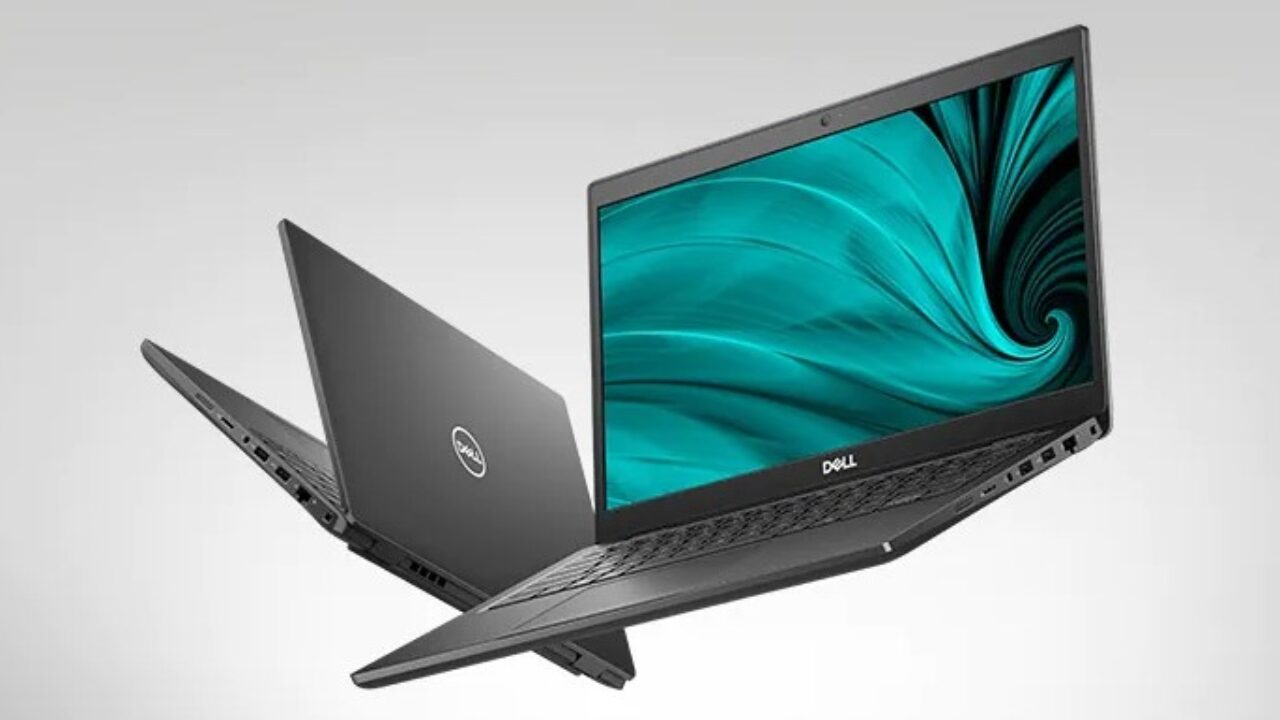
Mengambil tangkapan layar atau cara screenshot di laptop Dell menjadi salah satu hal yang sering dilakukan, baik untuk keperluan pekerjaan, sekolah, maupun menyimpan informasi penting dari layar. Mulai dari menyimpan bukti transaksi, percakapan, hingga materi presentasi, fitur screenshot membuat semuanya menjadi lebih praktis.
Laptop Dell sendiri telah dibekali berbagai cara untuk mengambil screenshot tanpa perlu menginstal aplikasi tambahan. Bahkan, setiap versi Windows yang digunakan di laptop Dell menyediakan shortcut berbeda yang bisa dipilih sesuai kebutuhan.
Bagi yang baru menggunakan laptop Dell, mengetahui kombinasi tombol screenshot akan menghemat waktu. Selain cepat, hasil tangkapan layar juga dapat langsung disimpan atau diedit sebelum dibagikan.
Cara screenshot di laptop Dell dapat dilakukan menggunakan tombol PrtSc, Windows + PrtSc, Windows + Shift + S, Alt + PrtSc, maupun aplikasi Snipping Tool bawaan Windows. Setiap cara memiliki fungsi yang berbeda, mulai dari menangkap seluruh layar hingga sebagian area tertentu.
Tombol Screenshot yang Ada di Laptop Dell
Sebelum mulai mengambil screenshot, penting mengetahui letak tombol yang digunakan.
Pada sebagian besar laptop Dell, tombol Print Screen (PrtSc) berada di bagian kanan atas keyboard. Pada beberapa model terbaru, tombol ini bisa digabung dengan fungsi lain sehingga perlu menekan tombol Fn secara bersamaan.
Jika tidak menemukan tulisan “PrtSc”, coba perhatikan tombol dengan tulisan seperti PrtSc SysRq, Print Screen, atau singkatan serupa.
| Tombol | Fungsi |
|---|---|
| PrtSc | Menyalin seluruh layar ke Clipboard |
| Windows + PrtSc | Menyimpan screenshot secara otomatis |
| Alt + PrtSc | Screenshot jendela yang sedang aktif |
| Windows + Shift + S | Memilih area tertentu untuk diambil |
| Snipping Tool | Screenshot dengan fitur edit |
Cara Screenshot di Laptop Dell Menggunakan Tombol PrtSc
Cara paling sederhana adalah menggunakan tombol Print Screen.
- Tekan tombol PrtSc satu kali.
- Buka Paint atau Microsoft Word.
- Tekan Ctrl + V.
- Simpan gambar sesuai format yang diinginkan.
Cara ini cocok jika ingin mengedit gambar terlebih dahulu sebelum disimpan.
Screenshot tidak langsung tersimpan di komputer karena hanya disalin ke Clipboard. Oleh karena itu, gambar harus ditempel terlebih dahulu ke aplikasi pengolah gambar atau dokumen.
Pilihan ini masih menjadi salah satu yang paling sering digunakan karena kompatibel dengan hampir semua versi Windows.
Baca juga: Cara SS di MacBook Ternyata Semudah Ini, Cek Semua Kombinasi Tombol yang Jarang Diketahui
Cara Screenshot Langsung Tersimpan
Bagi yang ingin hasil screenshot langsung masuk ke folder penyimpanan, gunakan kombinasi tombol berikut.
- Tekan Windows + PrtSc.
- Layar akan berkedip sebentar sebagai tanda screenshot berhasil.
- Buka folder Pictures.
- Masuk ke folder Screenshots.
Cara ini jauh lebih praktis karena gambar langsung tersimpan dalam format PNG tanpa perlu membuka aplikasi lain.
Fitur tersebut sangat membantu ketika harus mengambil banyak screenshot dalam waktu singkat.
Mengambil Sebagian Layar dengan Windows Shift S
Tidak semua screenshot harus menampilkan seluruh layar.
Windows menyediakan fitur bawaan yang memungkinkan memilih area tertentu sehingga hasil gambar terlihat lebih rapi.
- Tekan Windows + Shift + S.
- Pilih bentuk screenshot yang diinginkan.
- Blok area yang ingin diambil.
- Screenshot akan tersimpan di Clipboard.
Setelah itu, hasilnya bisa langsung ditempel ke Paint, Word, PowerPoint, atau aplikasi chat.
Cara ini sering digunakan saat hanya ingin mengambil gambar tabel, grafik, atau sebagian tampilan website.
Screenshot Jendela Aktif Saja
Kadang hanya satu aplikasi yang ingin disimpan tanpa memperlihatkan seluruh desktop.
Gunakan kombinasi:
Alt + PrtSc
Shortcut ini hanya menangkap jendela yang sedang aktif.
Setelah menekan kombinasi tombol tersebut, hasil screenshot masih berada di Clipboard sehingga perlu ditempel menggunakan Ctrl + V sebelum disimpan.
Hasilnya terlihat lebih bersih karena tidak menampilkan taskbar maupun aplikasi lain.
Menggunakan Snipping Tool
Windows juga memiliki aplikasi bawaan bernama Snipping Tool.
Aplikasi ini menawarkan fitur yang lebih lengkap dibanding tombol screenshot biasa.
Beberapa fitur yang tersedia antara lain:
- Screenshot bebas sesuai bentuk yang diinginkan.
- Screenshot persegi panjang.
- Screenshot seluruh layar.
- Screenshot jendela tertentu.
- Menambahkan coretan atau penanda.
- Menyimpan dalam beberapa format gambar.
Setelah mengambil screenshot, hasilnya bisa langsung diberi tanda, dipotong, atau disimpan tanpa membuka aplikasi tambahan.
Karena kemudahannya, Snipping Tool menjadi pilihan banyak pengguna laptop Dell.
Lokasi Penyimpanan Screenshot
Tidak sedikit pengguna yang bingung karena hasil screenshot tidak ditemukan.
Lokasi penyimpanan bergantung pada cara yang digunakan.
Jika memakai Windows + PrtSc, hasil otomatis tersimpan di:
Pictures > Screenshots
Sementara jika menggunakan PrtSc, Alt + PrtSc, atau Windows + Shift + S, hasilnya masuk ke Clipboard sehingga harus ditempel terlebih dahulu ke aplikasi lain sebelum disimpan.
Memahami perbedaan ini akan menghindari kebingungan ketika mencari file screenshot.
Saat Tombol PrtSc Tidak Berfungsi
Pada beberapa laptop Dell, tombol Print Screen terkadang tidak merespons.
Penyebabnya bisa beragam, mulai dari pengaturan keyboard hingga penggunaan tombol fungsi.
Beberapa langkah yang bisa dicoba:
- Tekan Fn + PrtSc.
- Restart laptop.
- Perbarui driver keyboard.
- Gunakan Snipping Tool sebagai alternatif.
- Pastikan keyboard tidak mengalami kerusakan fisik.
Jika masalah masih terjadi, pengecekan melalui pengaturan Windows atau Dell SupportAssist dapat membantu mengetahui penyebabnya.
Memilih Cara Screenshot yang Paling Praktis
Setiap cara screenshot memiliki kelebihan masing-masing.
Bagi yang membutuhkan hasil cepat tanpa edit, Windows + PrtSc menjadi pilihan paling praktis karena gambar langsung tersimpan.
Sementara itu, Windows + Shift + S lebih cocok ketika hanya ingin mengambil sebagian layar, sedangkan Snipping Tool menawarkan fitur tambahan seperti pemotongan gambar dan pemberian anotasi.
Memahami fungsi setiap shortcut membuat proses mengambil screenshot menjadi lebih cepat dan efisien, baik untuk pekerjaan, belajar, maupun kebutuhan sehari-hari.