
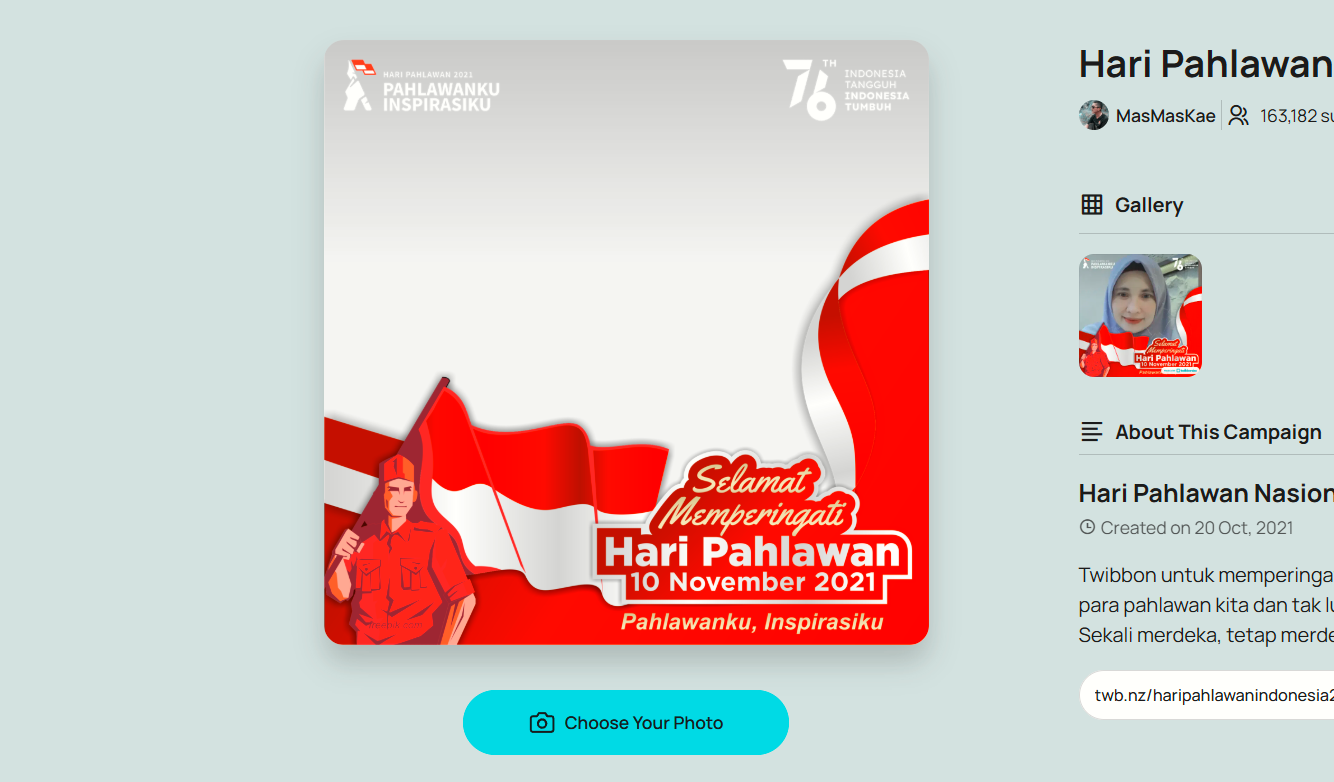
Memasang foto ke dalam Twibbon kini bisa dilakukan dalam beberapa langkah dari HP. Cara ini banyak digunakan ketika ada kegiatan sekolah, kampus, organisasi, pekerjaan, hingga peringatan hari nasional yang membutuhkan foto profil atau unggahan dengan bingkai tertentu.
Bagi yang baru pertama kali mencoba, bagian yang sering membingungkan biasanya bukan mencari Twibbon, melainkan memasukkan foto agar posisi wajah pas dan tidak tertutup desain. Kesalahan memilih foto atau mengatur ukuran juga bisa membuat hasil akhirnya terlihat terlalu dekat, terpotong, atau tidak sesuai dengan bingkai.
Kabar baiknya, proses tersebut cukup sederhana jika menggunakan layanan seperti Twibbonize. Berikut cara pasang foto di Twibbon mulai dari membuka link, memilih foto, mengatur posisinya, mengunduh hasilnya, sampai membagikannya ke WhatsApp dan media sosial.
Cara pasang foto di Twibbon lewat HP
Cara paling praktis adalah menggunakan Twibbonize melalui browser HP atau aplikasinya. Pada halaman kampanye, pengguna dapat memilih foto dari galeri kemudian menyesuaikan posisi foto sebelum hasil akhirnya diunduh.
Berikut langkah-langkah yang bisa dilakukan:
- Buka link Twibbon yang ingin digunakan melalui HP.
- Setelah masuk ke halaman kampanye, tekan tombol “Pilih Fotomu”.
- Pilih foto yang tersimpan di galeri HP.
- Tunggu sampai foto muncul di dalam bingkai Twibbon.
- Atur posisi foto agar wajah dan bagian tubuh yang ingin ditampilkan berada di tempat yang sesuai.
- Gunakan fitur Perbesar, Perkecil, atau Putar jika diperlukan.
- Setelah posisi foto terlihat pas, tekan tombol “Unduh”.
- Hasil foto Twibbon akan tersimpan di perangkat dan siap dibagikan.
Twibbonize juga menyediakan pilihan untuk mengganti foto apabila gambar pertama yang dipilih ternyata kurang sesuai. Pengguna cukup menggunakan ikon kamera untuk memilih foto lainnya.
Baca juga: Link Twibbon HUT RI ke-81 2026, Pilihan Bingkai Foto untuk 17 Agustus
Pilih foto yang paling mudah disesuaikan
Hasil Twibbon tidak hanya ditentukan oleh desain bingkainya. Foto yang digunakan juga berpengaruh besar terhadap hasil akhir, terutama jika bingkai memiliki area foto yang cukup kecil.
Foto dengan posisi wajah jelas dan pencahayaan cukup biasanya lebih mudah disesuaikan. Sebaliknya, foto yang terlalu jauh atau memiliki banyak objek di sekelilingnya bisa membuat wajah terlihat kecil setelah dimasukkan ke dalam bingkai.
Untuk hasil yang lebih rapi, pilih foto dengan posisi tubuh yang sesuai dengan bentuk area transparan pada Twibbon. Jika bingkainya menampilkan bagian kepala hingga dada, foto dengan posisi serupa akan lebih mudah dipasang tanpa harus memperbesar secara berlebihan.
Atur posisi wajah agar tidak tertutup bingkai
Setelah foto masuk ke Twibbon, jangan langsung menekan tombol unduh. Luangkan sedikit waktu untuk melihat apakah posisi wajah sudah berada di area yang tepat.
Twibbonize menyediakan fitur untuk memperbesar, memperkecil, dan memutar foto. Fitur tersebut dapat digunakan untuk menyesuaikan komposisi sehingga wajah tetap terlihat jelas.
Beberapa hal yang perlu diperhatikan saat mengatur foto:
- Pastikan wajah tidak tertutup elemen desain.
- Jangan memperbesar foto terlalu jauh.
- Jangan membuat wajah berada terlalu dekat dengan tepi bingkai.
- Gunakan fitur putar jika posisi foto miring.
- Periksa bagian kepala dan bahu sebelum mengunduh.
- Pastikan tulisan pada Twibbon tidak menutupi bagian penting dari foto.
Kesalahan yang cukup sering terjadi adalah foto dibuat terlalu besar karena ingin wajah terlihat jelas. Akibatnya, bagian kepala atau bahu justru keluar dari area yang tersedia.
Cara memasang foto di Twibbon tanpa aplikasi tambahan
Jika sudah memiliki link Twibbon yang siap digunakan, proses pemasangan foto tidak selalu membutuhkan aplikasi edit foto tambahan. Twibbonize menyediakan fitur langsung untuk memilih foto dan melakukan penyesuaian di halaman kampanye.
Cara ini cocok bagi pengguna yang hanya ingin memasukkan foto ke bingkai tanpa mengedit desain secara manual. Setelah foto dipilih, penyesuaian dapat dilakukan langsung sebelum hasilnya diunduh.
Namun, jika link Twibbon dibuka dari aplikasi media sosial dan proses pengunduhan bermasalah, coba buka link tersebut menggunakan browser seperti Chrome atau Safari. Twibbonize menyebutkan bahwa browser di dalam aplikasi tertentu dapat mengganggu proses pengunduhan.
Cara memasang foto Twibbon dari link yang dikirim teman
Tidak sedikit Twibbon yang digunakan melalui link yang dibagikan di WhatsApp, Telegram, Facebook, Instagram, atau grup sekolah. Jika link sudah tersedia, pengguna tidak perlu mencari desain tersebut dari awal.
Cukup buka link kampanye, kemudian cari tombol untuk memilih foto. Setelah foto masuk, sesuaikan ukurannya dan lanjutkan dengan mengunduh hasilnya.
Jika link terbuka di browser dalam aplikasi media sosial dan tombol unduh tidak bekerja dengan normal, salin link tersebut lalu buka langsung menggunakan Chrome atau browser bawaan HP. Cara ini juga direkomendasikan oleh pusat bantuan Twibbonize ketika pengguna mengalami masalah saat mengunduh foto.
Foto Twibbon sudah jadi tetapi tidak ditemukan di HP
Masalah lain yang sering muncul adalah foto sebenarnya sudah berhasil dibuat, tetapi tidak terlihat di galeri. Kondisi ini tidak selalu berarti proses pembuatan Twibbon gagal.
Pada perangkat Android, file hasil unduhan biasanya dapat ditemukan melalui folder Download atau Unduhan. Foto juga bisa muncul di aplikasi Galeri pada album yang berkaitan dengan unduhan.
Jika menggunakan iPhone, lokasi file bisa sedikit berbeda tergantung browser. Pada Safari, misalnya, foto yang diunduh dapat ditemukan melalui menu unduhan dan kemudian disimpan ke aplikasi Foto.
Jika foto belum ditemukan, Twibbonize menyediakan tombol “Unduh Ulang” pada halaman hasil. Pengguna juga dapat mencoba menyimpan gambar secara manual melalui opsi penyimpanan gambar yang tersedia di browser.
Cara mengatasi foto tidak muncul saat memilih Twibbon
Ada kondisi ketika tombol untuk memilih foto sudah ditekan, tetapi galeri tidak menampilkan gambar atau aplikasi tidak bisa mengakses foto. Salah satu penyebabnya adalah izin akses galeri belum diberikan.
Pada Android, pengaturan dapat diperiksa melalui Pengaturan > Aplikasi > Twibbonize > Izin, kemudian periksa izin untuk foto dan video. Nama menu bisa berbeda pada setiap merek HP.
Sementara pada iPhone, izin foto dapat diperiksa melalui Pengaturan > Twibbonize > Foto, lalu pastikan aplikasi mendapatkan akses yang diperlukan. Setelah izin diperbaiki, buka kembali Twibbonize dan coba pilih foto.
Hasil Twibbon kurang pas? Jangan langsung ganti desain
Jika foto terlihat terlalu besar atau terlalu kecil, masalahnya belum tentu berasal dari Twibbon. Sering kali komposisi foto yang dipilih memang tidak sesuai dengan area bingkai.
Coba gunakan foto lain dengan posisi kamera yang lebih sesuai. Misalnya, jika desain Twibbon hanya menyediakan area untuk wajah dan bahu, foto setengah badan biasanya lebih mudah disesuaikan dibandingkan foto seluruh badan.
Perhatikan juga arah wajah. Foto yang menghadap kamera akan lebih fleksibel untuk berbagai jenis bingkai dibandingkan foto dengan posisi wajah terlalu menyamping.
Cara memasang foto Twibbon di komputer atau laptop
Twibbon juga dapat dibuat melalui komputer atau laptop. Prinsipnya hampir sama, yaitu membuka halaman kampanye, memilih foto dari perangkat, menyesuaikan posisi, kemudian mengunduh hasilnya.
Setelah tombol unduh ditekan, file biasanya tersimpan di folder Downloads pada komputer. Twibbonize menjelaskan bahwa pada Chrome di Windows, file dapat ditemukan melalui ikon unduhan di bagian kanan atas browser atau langsung melalui folder Downloads.
Cara ini bisa menjadi pilihan jika foto yang ingin digunakan tersimpan di laptop atau pengguna merasa lebih mudah mengatur gambar menggunakan layar yang lebih besar.
Kenapa hasil foto Twibbon bisa terlihat berbeda dari pratinjau?
Perbedaan kecil pada hasil akhir biasanya berkaitan dengan posisi foto, ukuran gambar, atau cara gambar ditampilkan oleh perangkat. Karena itu, pemeriksaan sebelum mengunduh tetap penting.
Jangan hanya melihat bagian wajah. Periksa juga apakah tulisan, logo, atau elemen dekorasi Twibbon berada pada posisi yang benar. Pastikan tidak ada bagian penting yang tertutup oleh foto.
Jika hasil pertama kurang sesuai, pengguna dapat kembali ke proses pengeditan dan menyesuaikan foto sebelum mengunduhnya lagi.
Setelah selesai, foto Twibbon bisa langsung dibagikan
Foto yang sudah tersimpan di HP dapat digunakan untuk berbagai kebutuhan. Misalnya sebagai foto profil WhatsApp, Status WhatsApp, Instagram Story, unggahan Facebook, hingga postingan di platform media sosial lainnya.
Twibbonize menyarankan pengguna mencari terlebih dahulu lokasi file setelah proses unduhan selesai. Setelah ditemukan, foto dapat dipilih dari galeri atau folder penyimpanan ketika membuat unggahan baru di media sosial.
Jika ingin membagikannya sebagai Status WhatsApp, buka WhatsApp kemudian pilih fitur Status dan ambil foto Twibbon dari galeri. Untuk Instagram, foto yang sama dapat digunakan sebagai Story maupun postingan, tergantung ukuran dan desain Twibbon yang digunakan.
Bisa juga mengunggah foto Twibbon ke halaman kampanye
Ada satu fitur yang mungkin belum banyak diketahui pengguna, yaitu “Posting ke Twibbonize”. Fitur ini memungkinkan foto Twibbon yang sudah dibuat dan diunduh untuk diposting kembali ke Galeri Pendukung pada halaman kampanye.
Setelah foto berhasil dibuat dan diunduh, pengguna dapat memilih tombol “Posting ke Twibbonize”. Untuk menggunakan fitur tersebut, pengguna perlu masuk ke akun Twibbonize.
Foto yang berhasil diposting nantinya dapat muncul di Galeri Pendukung kampanye dan bisa dilihat oleh publik.
Cara paling cepat jika hanya ingin memasang foto
Jika tujuannya hanya membuat satu foto Twibbon untuk dibagikan, tidak perlu menggunakan aplikasi desain yang rumit. Link kampanye dan foto dari galeri sudah cukup untuk memulai.
Ringkasnya, prosesnya adalah:
- Buka link Twibbon.
- Tekan Pilih Fotomu.
- Ambil foto dari galeri.
- Sesuaikan ukuran dan posisi.
- Pastikan wajah serta elemen penting terlihat.
- Tekan Unduh.
- Cari hasilnya di galeri atau folder Download.
- Bagikan ke WhatsApp atau media sosial.
Langkah tersebut mengikuti fitur pembuatan foto yang tersedia di Twibbonize saat ini.
Hal kecil yang sering menentukan hasil akhir
Memasang foto di Twibbon sebenarnya tidak membutuhkan kemampuan editing khusus. Yang lebih penting justru memilih foto yang sesuai dengan bentuk bingkai dan tidak terburu-buru ketika mengatur posisinya.
Jika hasil terlihat kurang bagus, coba ubah ukuran terlebih dahulu sebelum mengganti foto. Jika tetap tidak pas, barulah gunakan foto lain dengan komposisi yang lebih sesuai.
Untuk masalah teknis seperti foto tidak muncul, unduhan tidak ditemukan, atau link dibuka dari aplikasi media sosial, penggunaan browser eksternal dan pemeriksaan izin galeri dapat menjadi solusi awal.
Penutup
Cara pasang foto di Twibbon pada dasarnya cukup mudah, terutama jika desain sudah tersedia dalam sebuah link kampanye. Foto tinggal dipilih dari galeri, kemudian posisi dan ukurannya disesuaikan sampai wajah terlihat jelas tanpa mengganggu elemen desain.
Setelah hasilnya sesuai, foto dapat langsung diunduh dan digunakan untuk Status WhatsApp, Instagram, Facebook, maupun media sosial lainnya. Jika prosesnya gagal, periksa izin akses galeri, folder Download, atau buka kembali link Twibbon menggunakan browser seperti Chrome atau Safari.